




Installer Guide2go
Inscrivez-vous, téléchargez Guide2go et lancez-vous étape par étape.
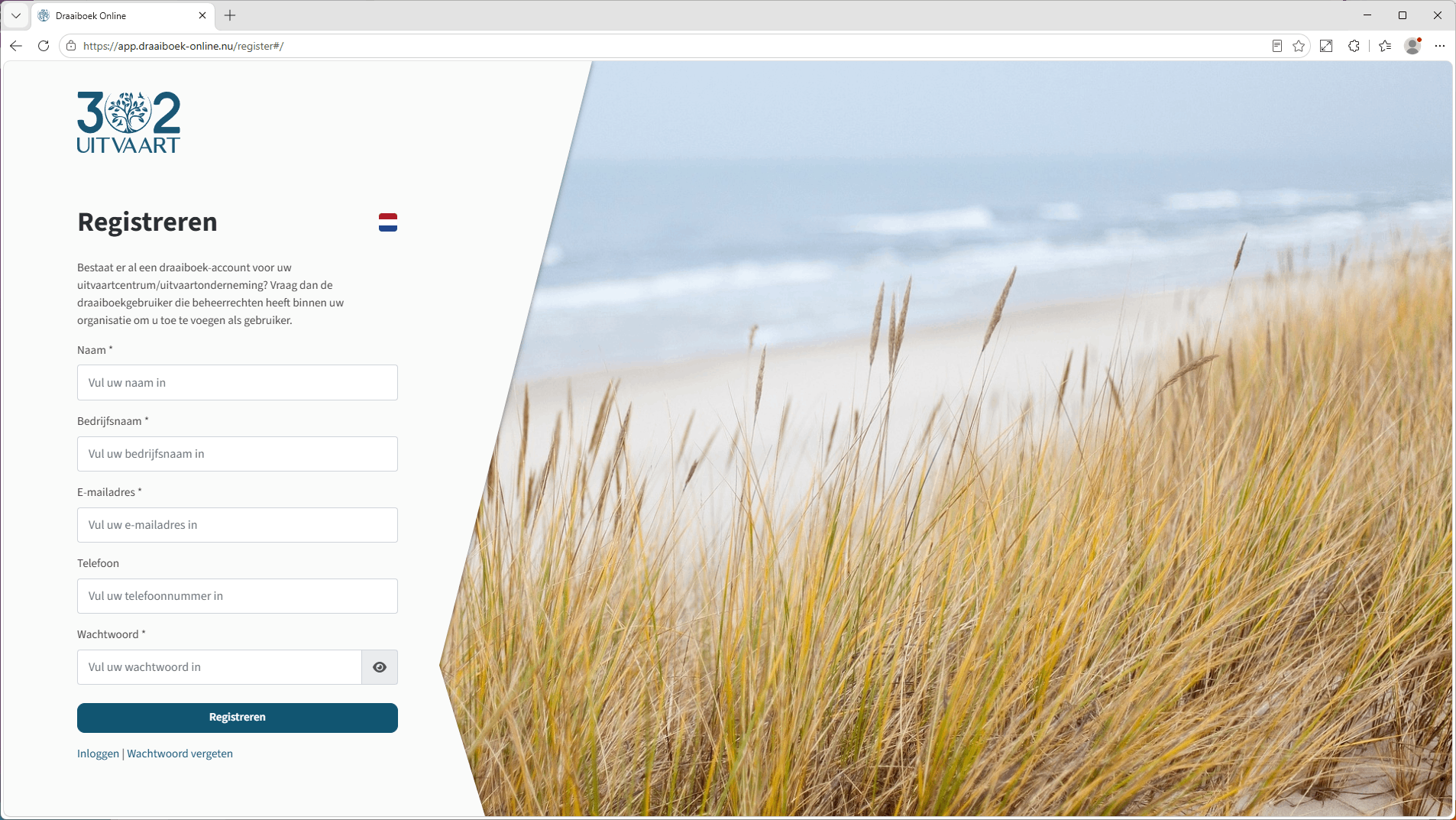
Inscrivez-vous et téléchargez Guide2go
Vous utilisez déjà Guide en ligne ? Passez cette étape et poursuivez directement avec le guide ci-dessous.
1. Rendez-vous sur le site
Ouvrez app.draaiboek-online.nu/register dans votre navigateur.
2. Inscription
Saisissez vos informations pour créer un compte et inscrivez-vous.
3. Téléchargez l'application
Après l'inscription, choisissez ci-dessous votre système d'exploitation et téléchargez Guide2go immédiatement.
Le guide étape par étape
Inscription réussie et application téléchargée ? Ci-dessous, vous installez Guide2go et nous vous accompagnons pas à pas dans l'application.
Installer et démarrer
Suivez les instructions d'installation. Une fois installée, l'application démarre automatiquement.
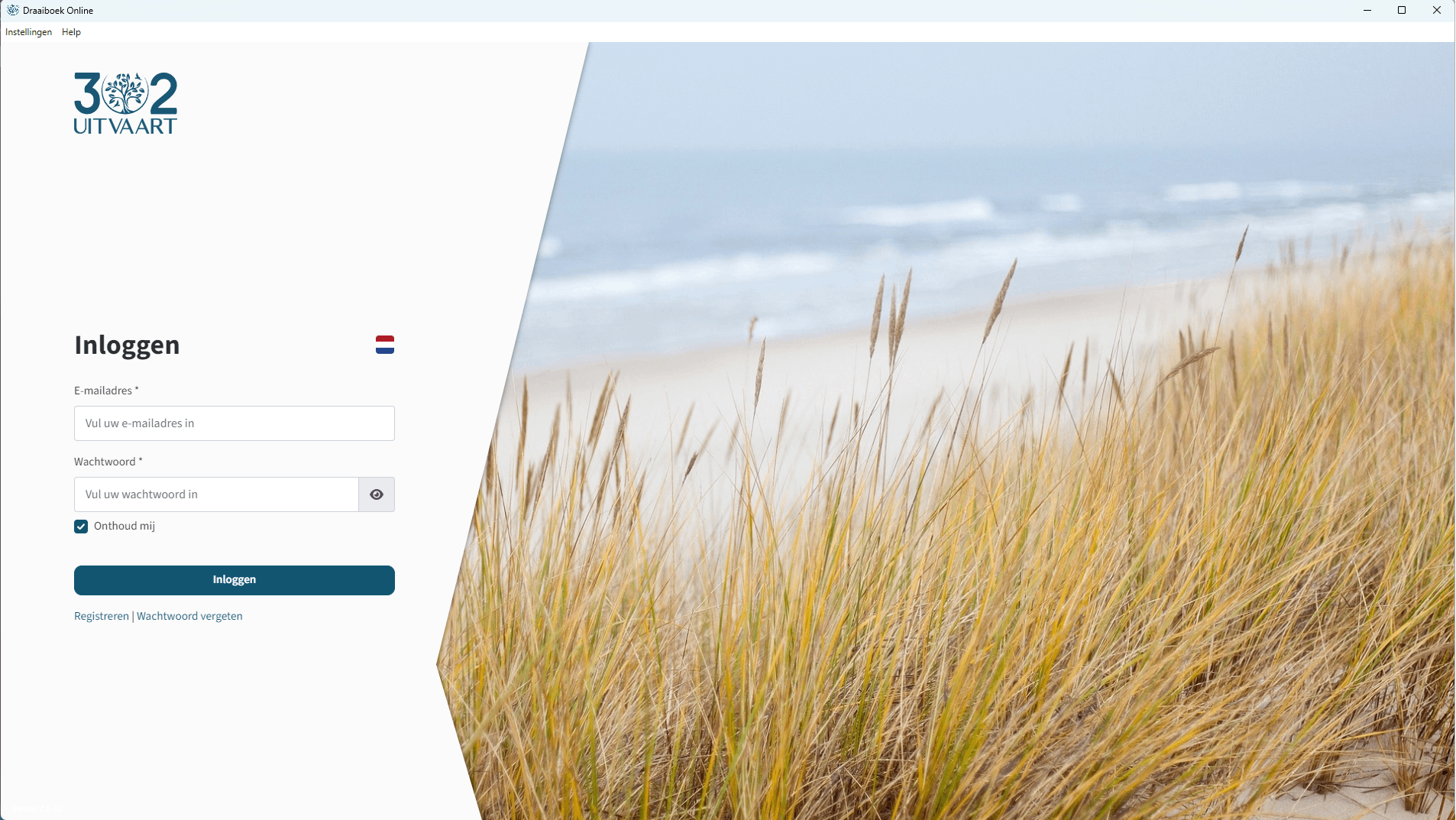
Premier démarrage et connexion
Lorsque vous démarrez Guide2go pour la première fois, vous devez vous connecter avec le compte que vous avez créé.
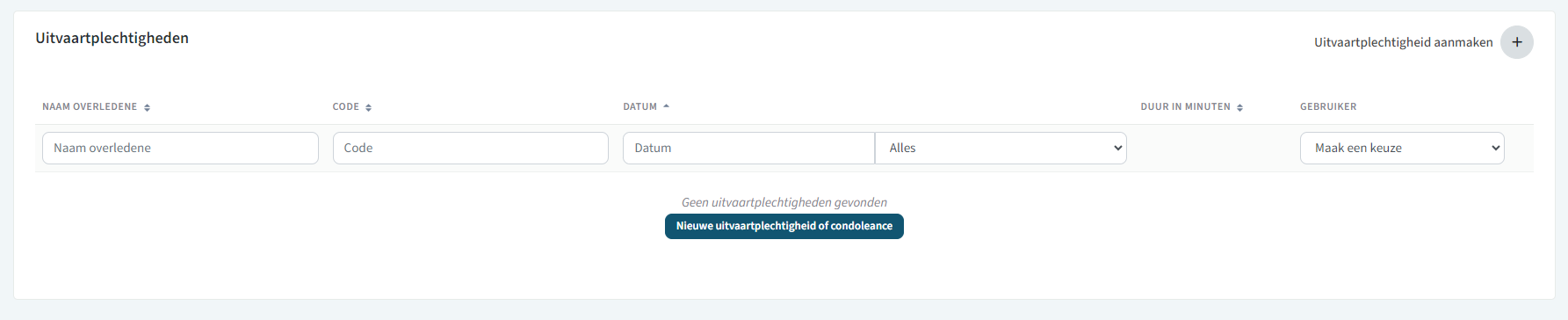
Aperçu des cérémonies
Après la connexion, vous arrivez sur l'aperçu des cérémonies.
Dans cet aperçu, vous pouvez créer une nouvelle cérémonie funéraire ou condoléance à l'aide du bouton bleu « Nouvelle cérémonie funéraire ou condoléance », ou via le bouton en haut à droite « Créer une cérémonie funéraire + ».
Concevoir et piloter
Une fois que vous avez créé une cérémonie funéraire ou une condoléance, elle apparaît dans l'aperçu. Vous avez alors la possibilité de concevoir vous-même la cérémonie et, enfin, de la piloter.
.png)
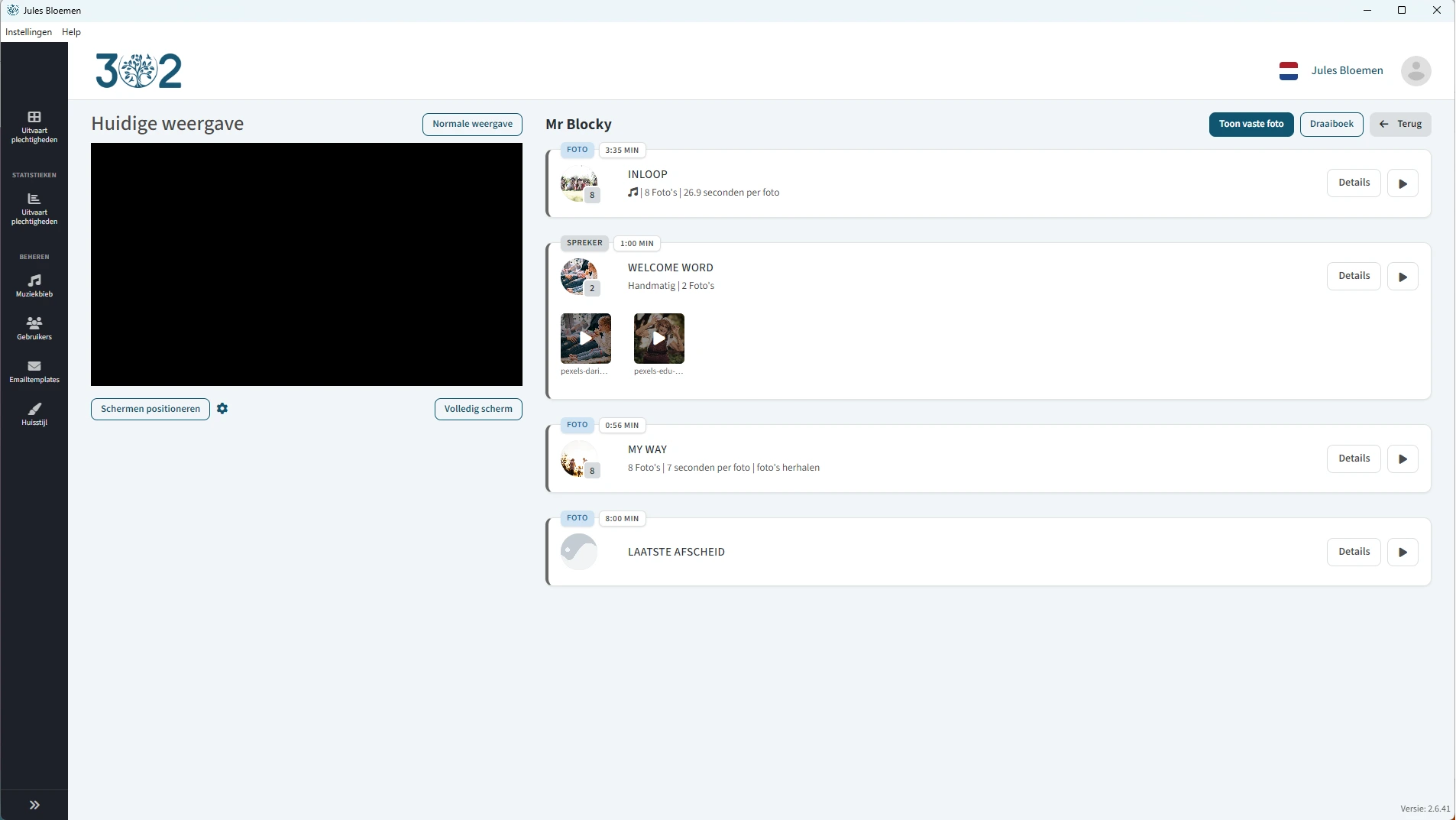
Piloter la cérémonie
Pour piloter la cérémonie, cliquez sur le bouton « Piloter ». Vous pouvez ensuite commander tous les blocs qui ont été configurés lors de la conception.
Branchez l'écran externe ou le vidéoprojecteur à l'aide du câble HDMI, puis cliquez sur « Positionner les écrans » pour afficher le lecteur sur l'écran secondaire.
Le lecteur Guide2go
Lorsque vous lancez un bloc, vous voyez les photos et vidéos sur le lecteur Guide2go. Il s'agit d'une fenêtre distincte de l'application, qui s'ouvre sous la forme d'un écran noir portant la mention « Lecteur » en bas à droite (voir la photo ci-contre). Le lecteur démarre en même temps que l'application et se cache sous votre fenêtre Guide2go actuelle. Pour placer le lecteur sur le bon écran, cliquez sur « Positionner les écrans » dans le pilotage.